Cómo activar el banner de sponsor
Un espacio debajo del mensaje de bienvenida y arriba del composer invita a tu audiencia a dejar su email a cambio de novedades de un sponsor, con opt-in explícito. A diferencia de las preguntas patrocinadas, no hace falta que la persona comente nada — capta incluso a quien nunca escribió un mensaje en el hilo.
Pedile a tu contacto en Civis que active la función
Igual que "Preguntas patrocinadas", el banner de sponsor es un add-on que activa el equipo de Civis, no un toggle que prendas vos mismo: en Configuración → Widgets lo vas a ver listado, pero el interruptor está deshabilitado desde tu panel. Escribinos pidiendo activarlo para tu sitio.
Completá los datos del banner en la sesión
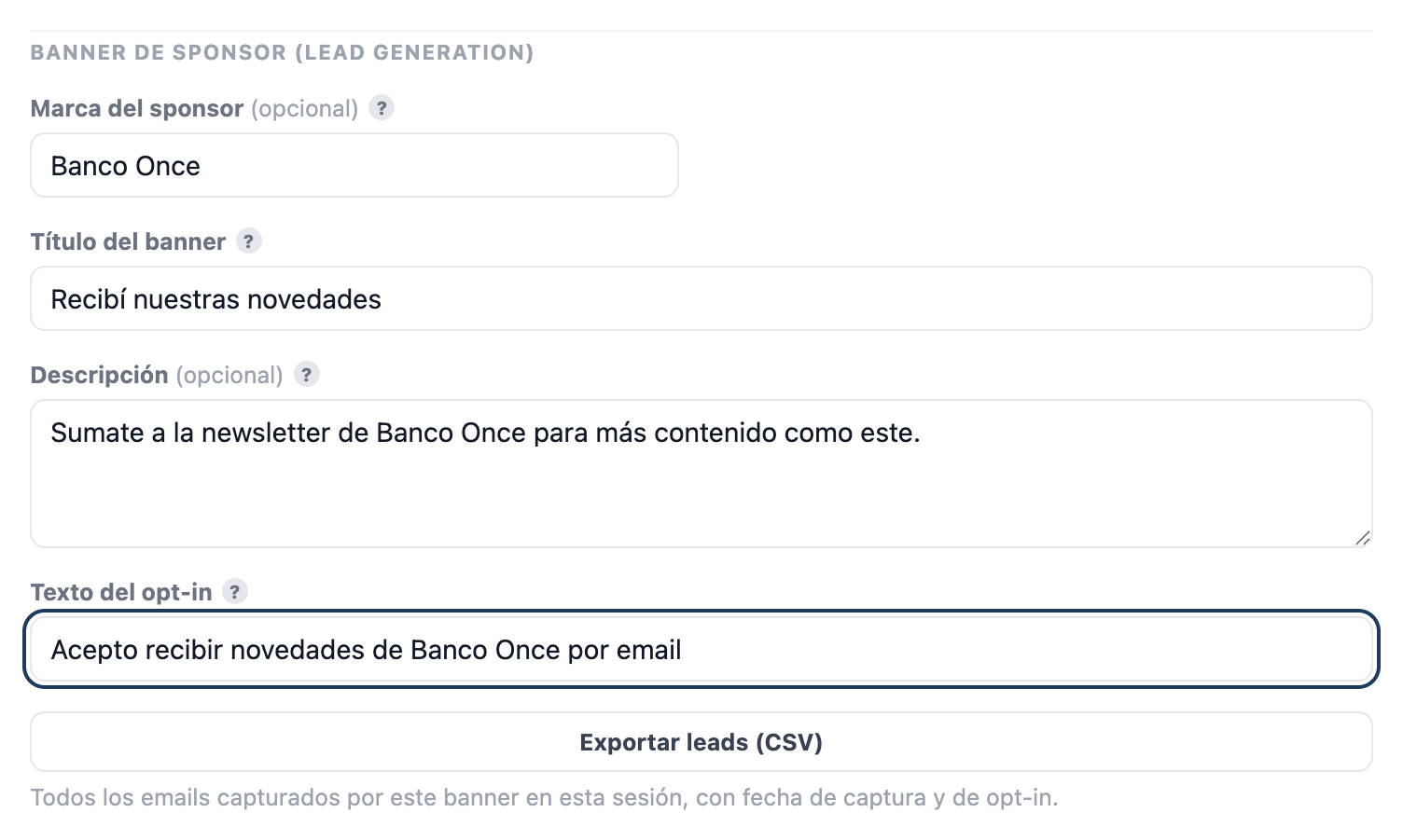
Con la función ya activada, entrá a la sesión de Preguntas en Vivo donde va a aparecer el banner (es por sesión, no por sitio entero) y abrí Editar. Ahí abajo del mensaje de bienvenida vas a ver la sección "Banner de sponsor":
Marca:       "Banco Once"          // opcional
Título:      "Recibí nuestras novedades"
Descripción: "Sumate a la newsletter..."  // opcional
Opt-in:      "Acepto recibir novedades..."
Guardá — el título es lo que lo activa
No hay un checkbox separado de "activar banner": en cuanto guardás con el campo Título cargado, el banner ya se muestra en el widget. Si lo dejás vacío, no aparece — es la única forma de "apagarlo" para esta sesión sin tocar el toggle de todo el sitio.
Bajá los leads cuando quieras
En esa misma sección hay un botón Exportar leads (CSV) — descarga todos los emails capturados por el banner de esa sesión, con la fecha de captura y la fecha del opt-in. Podés volver a bajarlo las veces que quieras, no hace falta esperar a que la sesión cierre.
El export es por sesión, no consolidado por sitio: si el mismo sponsor está en varias sesiones a la vez, vas a tener que completar el banner y bajar el CSV de cada una por separado.
¿Se te complicó algún paso?
Escribinos